
Tampilkan postingan dengan label Linux. Tampilkan semua postingan
Codes for Android Phone

code rahasia diandroid untuk reset, format dan sebagainya dengan cara mudah
Buat liat Informasi lengkap hape anda
*#*#4636#*#*
Kode ini dapat digunakan untuk mendapatkan beberapa informasi menarik tentang telepon Anda dan baterai
diantaranya
- Phone information
- Battery information
- Battery history
- Usage statistics
Reset pabrik (Factory data reset)
*#*#7780#*#*
Kode ini dapat digunakan untuk data reset pabrik. Ini akan menghapus hal-hal berikut:
- Pengaturan account Google yang disimpan dalam telepon Anda
- Sistem dan aplikasi data dan pengaturan
- download aplikasi
Ini TIDAK akan menghapus:
- Perangkat lunak sistem saat ini dan paket aplikasi
- File kartu SD misalnya foto, file musik, dll
Catatan: Setelah Anda memberikan kode ini, Anda mendapatkan prompt layar meminta Anda untuk mengklik pada "Reset telepon" tombol. Jadi Anda mendapatkan kesempatan untuk membatalkan operasi Anda.
Format pabrik (Format Android Phone)
*2767*3855#
Pikirkan sebelum Anda memberikan kode ini. Kode ini digunakan untuk format pabrik. Ini akan menghapus semua file dan pengaturan termasuk penyimpanan memori internal. Hal ini juga akan menginstal ulang firmware telepon.
Catatan: Setelah Anda memberikan kode ini, tidak ada cara untuk membatalkan operasi kecuali jika Anda melepas baterai dari telepon. Jadi berpikir dua kali sebelum memberikan kode ini.
Untuk melihat informasi camera dan update (Phone Camera Update)
*#*#34971539#*#*
Kode ini digunakan untuk mendapatkan informasi tentang kamera ponsel. Ini menunjukkan berikut 4 menu:
Update firmware kamera dalam gambar (Jangan mencoba opsi ini)
Memperbarui firmware kamera di kartu SD
Dapatkan versi firmware kamera
Dapatkan update firmware count
PERINGATAN: Jangan gunakan opsi pertama dinyatakan kamera telepon Anda akan berhenti bekerja dan Anda akan perlu membawa telepon ke pusat layanan untuk menginstal ulang firmware kamera.
End Call/Power
*#*#7594#*#*
Kode ini dapat digunakan untuk mengubah "End Call / Power" button action di telepon. Menjadi default, jika Anda menekan tombol yang lama, hal itu menunjukkan layar yang meminta Anda untuk memilih pilihan dari mode Diam, Airplane mode dan Power off.
Anda dapat mengubah tindakan ini menggunakan kode ini. Anda dapat mengaktifkan daya langsung off pada tombol ini sehingga Anda tidak perlu membuang waktu Anda dalam memilih pilihan.
File Copy for Creating Backup
*#*#273283*255*663282*#*#*
Kode ini akan membuka layar salinan file di mana Anda dapat backup file media Anda misalnya Gambar, Suara, Video dan Voice memo.
Service Mode
*#*#197328640#*#*
Kode ini dapat digunakan untuk masuk ke modus Service. Anda dapat menjalankan berbagai tes dan mengubah pengaturan dalam modus layanan.
simpan gambar ini untuk memudahkan anda dalam mengingat codenya

WLAN, GPS and Bluetooth Test Codes:
*#*#232339#*#* OR *#*#526#*#* OR *#*#528#*#* - WLAN test (Use "Menu" button to start various tests)
*#*#232338#*#* - Shows WiFi MAC address
*#*#1472365#*#* - GPS test
*#*#1575#*#* - Another GPS test
*#*#232331#*#* - Bluetooth test
*#*#232337#*# - Shows Bluetooth device address
Informasi versi firmware:
*#*#4986*2650468#*#* - PDA, Phone, H/W, RFCallDate
*#*#1234#*#* - PDA and Phone
*#*#1111#*#* - FTA SW Version
*#*#2222#*#* - FTA HW Version
*#*#44336#*#* - PDA, Phone, CSC, Build Time, Changelist number
Codes to launch various Factory Tests:
*#*#0283#*#* - Packet Loopback
*#*#0*#*#* - LCD test
*#*#0673#*#* OR *#*#0289#*#* - Melody test
*#*#0842#*#* - Device test (Vibration test and BackLight test)
*#*#2663#*#* - Touch screen version
*#*#2664#*#* - Touch screen test
*#*#0588#*#* - Proximity sensor test
*#*#3264#*#* - RAM version
Management Bandwith Di Squid Menggunakan DELAY POOLS DiDebian
Saya ingin menjelaskan
bagaimana cara mengkonfigurasikan proxy server untuk Management Bandwith diDebian.
A. Konfigurasi Manajemen Bandwidth di Squid
Berikut
langkah-langkah pengkonfigurasian manajemen bandwidth di squid:
- Pertama-tama periksa apakah squid telah berjalan di
server dan telah dikonfiguraisi sebagai mesin proxy server.
- Sebelum memulai memanajemen bandwidth di squid, kita
jelaskan dulu komponen-komponen manajement bandwidth di squid
delay_pools
Opsi
ini untuk menspesifikasi berapa jumlah pool yang digunakan untuk membatasi jumlah
bandwidth dari ACL. Opsi ini akan dirangkaikan bersama opsi delay_class dan delay_parameters
yang akan dibahas di bawah ini.
delay_class
Opsi
ini menspesifikasikan kelompok dari masing-masing pool yang telah didefinisikan
pada opsi delay-pools. Ada
tiga class yang didukung Squid, antara lain:
·
class 1: Semua akses dibatasi dengan single
bucket, artinya hanya bisa mendefinisikan overall bandwidth untuk suatu ACL
saja, tidak bisa mendefinisikan bandwidth dengan lebih mendetail
·
class 2: Semua akses dibatasi dengan single
agregate dengan dua parameter bandwidth. Parameter pertama mendefinisikan
berapa bandwidth maksimal yang didapatkan ACL, parameter kedua mendefinisikan
berapa bandwidth overall untuk ACL yang spesifik yang ada pada network
tersebut.
·
class 3: Kelompok yang definisi bandwidth-nya
paling mendetail. Parameter pertama mendefinisikan berapa bandwidth maksimal
yang didapatkan ACL, parameter kedua
mendefinisikan berapa bandwidth normal yang didapatkan ACL secara umum, dan
parameter yang ketiga adalah mendefinisikan bandwidth yang didapatkan ACL jika
mengakses ACL-ACL tertentu yang spesifik, misalnya file mp3.
delay_parameters
Opsi
ini menspesifikasikan rumus bandwidth yang akan didapatkan oleh ACL yang akan
memasuki delay_pool. Misalnya ada entry berikut ini pada delay_parameters:
delay_parameters
1 -1/-1 2100/4000
Angka
1 berarti rumus ini berlaku untuk pool 1. Angka -1/-1 berarti bandwidth
maksimal yang diberikan Squid adalah tidak terbatas untuk pool ini.
Angka
2100/4000 berarti bandwidth yang didapatkan oleh ACL setelah masuk ke pool ini.
Angka ini berada dalam kelipatan 8 b, sehingga untuk mendapatkan nilai bandwidth
yang sebenarnya harus dikalikan delapan. Angka 2100 adalah bandwidth yang
didapatkan ACL pada masa-masa normal. Jika dikalikan 8, maka bandwidth normal yang akan didapatkan ACL sekitar 18
Kbps. Angka 4000 adalah bandwidth maksimal yang didapatkan ACL pada masa-masa jalur
sedang kosong. Jika dikalikan 8, maka bandwidth yang didapatkan sekitar
32 Kbps.
delay_access
Opsi
ini mendefinisikan siapa-siapa ACL yang akan dimasukkan ke pool tertentu untuk mendapatkan
“perlambatan” bandwidth. Bentuk umumnya adalah seperti ini:
delay_access 1 allow labprog
Opsi di atas
berarti kita memasukkan ACL labprog ke dalam pool 1.
- Jika sudah mengerti komponen-komponen delay pool, kita mulai konfigurasi delay pool .
B. Contoh Kasus
Di umpamakan kita mempunyai bandwidth dari ISP sebesar 512kb,
dan kita membuat rule seperti berikut
ini:
-
Maksimum download dibatasi 2 MB
-
Batas kecepatan koneksi overall adalah 256 Kbps. per-network adalah 64 kbps.
Sedangkan per-user/host dibatasi 2 Kbps jika digunakan untuk download file
bertipe exe, mp3, vqf, tar.gz, gz, rpm, zip, rar, avi, mpeg, mpe, mpg, qt, ram,
rm, iso, raw, dan wav. Jika tidak,
maka koneksi perhost HANYA mengikuti aturan per-Network saja.
Penyelesaian:
Edit
file /etc/squid/squid.conf
#vi /etc/squid/squid.conf
Lalu
tambahkan contoh konfigurasi ini:
# Maksimum
download dibatasi 2 MB
# Sebelum kita melakukan pembatasan, kita
perlu mendefinisikan ACL network # # yang kita perlukan terlebih dahulu. ACL
yang didefinisikan pada host bridge
# seperti di
bawah ini:
acl lokal src 192.168.1.0/24
# Kemudian kita membatasi maksimum
download dengan tag di bawah ini:
# Batas kecepatan koneksi overall adalah 256
Kbps. per-network adalah
# 64 kbps. Sedangkan
per-user/host dibatasi 2 Kbps jika digunakan untuk
# download file bertipe exe, mp3, vqf,
tar.gz, gz, rpm, zip, rar, avi,
# mpeg, mpe, mpg, qt, ram, rm, iso, raw, dan
wav. Jika
tidak, maka
# koneksi perhost HANYA
mengikuti aturan per-Network saja.
acl filegede url_regex -i \.exe
acl filegede url_regex -i \.mp3
acl filegede url_regex -i \.vqf
acl filegede url_regex -i \.gz
acl filegede url_regex -i \.rpm
acl filegede url_regex -i \.zip
acl filegede url_regex -i \.rar
acl filegede url_regex -i \.avi
acl filegede url_regex -i \.mpeg
acl filegede url_regex -i \.mpe
acl filegede url_regex -i \.mpg
acl filegede url_regex -i \.qt
acl filegede url_regex -i \.ram
acl filegede url_regex -i \.rm
acl filegede url_regex -i \.iso
acl filegede url_regex -i \.raw
acl filegede url_regex -i \.wav
# Kita buat dulu ACL untuk mendefinisikan
file-file di atas dengan menggunakan # regularexpression. Kemudian kita
mendefinisikan 2 delay pool untuk
# menampung bandwidth.
# Satu pool masuk dalam kategori class 2
untuk mendefinisikan aturan overall
# 256 Kbps dan per-network 64 Kbps. Satu
pool lainnya masuk kategori class 3
#
untuk mendefinisikan aturan tambahan jika user mendownload file-file yang
#didefinisikan
dalam ACL url_regex dengan bandwidth maksimal 2 Kbps.
delay_pools
2
delay_class
1 3
delay_parameters
1 32000/32000 8000/8000 250/250
delay_access
1 allow lokal filegede
delay_access
1 deny all
delay_class
2 2
delay_parameters
2 32000/32000 8000/8000
delay_access
2 allow lokal
delay_access
2 deny all
Jika sudah selesai, simpan hasil konfigurasi
dan restart squid
#/etc/init.d/squid
restart
Tag :
Linux
Cara Konfigurasi DNS server ,Web server , dan Mail server di Debian
Mebuat server lokal pertama-tama kita harus mempersiapkan 2 komputer yang satu sebagai server dan yang satunya lagi sebagai client atau bisa menggunakan virtualisasi seperti VMware Virtualbox atau semacamnya.
Cara pertama repositori dengan kaset dari satu sampai 5 dengan cara

DNS SERVER Install bind9 dnsutils
#Pico /etc/bind/named.conf.default-zone

Restart bind9
WEB SERVER


Save.


#apt-cdrom add
#eject
Mengganti hostname si debian
Mengganti hostname si debian

Ketikan command #exit hingga keluar trus
login lagi
Untuk mempermudah kita dalam konfigurasi loginnya dengan menggunakan root :)
Untuk mempermudah kita dalam konfigurasi loginnya dengan menggunakan root :)
konfigurasi ip address dan membuat vlan
#pico /etc/network/interface

#pico /etc/network/interface

Lalu restart network
#/etc/init.d/networking restart
nameserver 192.168.10.3
#/etc/init.d/networking restart
Buat Resolv untuk memasang DNSnya
#pico /etc/resolv.conf
masukan seperti dibawah ini
nameserver 192.168.10.1
nameserver 192.168.10.1
nameserver 192.168.10.2
DNS SERVER Install bind9 dnsutils
#Pico /etc/bind/named.conf.default-zone

Lalu copy db.local menjadi db.cahyo
#Cd /etc/bind
#Cp db.local db.cahyo
#Pico db.cahyo


Restart bind9
#Service bind9 restart
Lalu masukan command
#Dig xafr sekolah.sch.id
 bila sudah seperti di atas

DNSnya udah bisa dipakai
WEB SERVER
#Apt-get install apache2 php5 phpmyadmin
#pico /etc/apache2/apache2.conf
Masuk apache2.conf ke line paling bawah
Caranya ctrl+W ctrl+V ampe bawah deh

Lalu buat user
#Adduser sekolah
#Mkdir /home/sekolah/www
Jadi di derektori home ada derektori
sekolah buat naro index.htmlnya /home/sekolah/www
#Pico /home/sekolah/www/index.html

Bikin vhostnya yah di
#pico /etc/apache2/sites-enabled/sekolah.sch.id

Restart webserver
#service apache2 restart
Install lynx, lynx adalah web browser diLinux
#service apache2 restart
Install lynx, lynx adalah web browser diLinux
#Apt-get install lynx
#Lynx sekolah.sch.id

Webserver kelar
MAIL SERVER
MAIL SERVER
Lalu instal apt-get install squirrelmail
postfix dovecot- (tab tab terus misalnya lupa, nanti keliatan kaya dibawah tinggal
ikutin)
#apt-get install
squirrelmail postfix dovecot-common dovecot-imapd dovecot-pop3d
Masuk postfix
Ok, lalu no configure dulu, oke lagi
Kolo udah kelar nginstal
Masukan Command
#Dpkg-reconfigure postfix (untuk mengkonfigurasi posfig yang belom diconfigure)
Pilih oke lalu


Tambain domain sekolah.sch.id, tuh
ditengah” liat deh


Pilih no buat update on mail
queue
Trus masukin ip buat mail di paling belakang 192.168.10.3/24
 pilih no untuk local deliverynya.

Masukin 0 biar engga ngelimit


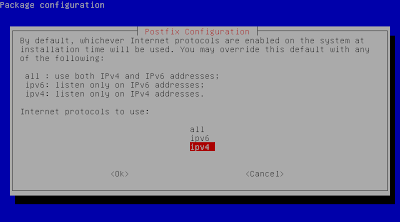


pilih ip versi berapa yang kita ingin

Oke
Lalu buat Vhost buat webmail
Pico /etc/apache2/sites-enabled/webmail


Save.
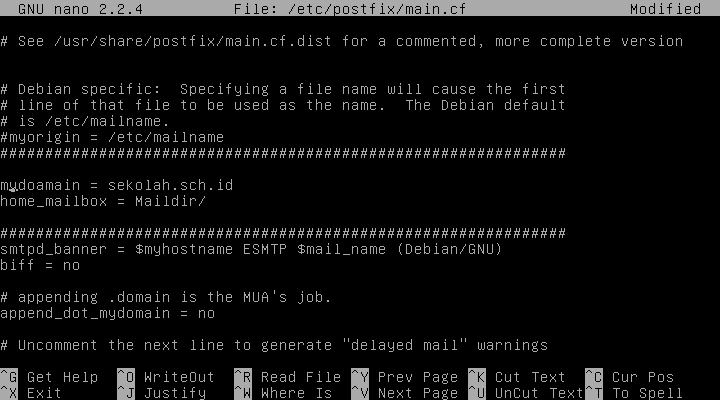
#Pico /etc/postfix/main.cf
Tambahkan Dimana saja
Tambahkan Dimana saja
mydomain
= sekolah.sch.id
home_mailbox
= Maildir/
lalu elu cari kebawah nama ini >>
myhostname
lalu ubah menjadi
myhostname = mail.sekolah.sch.id
inget (M) Maildirnya pake hurup gede
pagernya Cuma buat fariasi yah naro
mydomain sama home_mailboxnya terserah kok
lalu simpan
Lalu masuk dovecot.conf
#Pico /etc/dovecot/dovecot.conf
Ctrl+w (untuk mencari) ketikan protocols
Lalu hapus pop3s imaps
Ingat di hapus pop3s sama imapsnya aja

lalu ctrl+W cari disable_plaintext
hapus # pagernya lalu di no in


save
lalu ketikan
#maildirmake.dovecot /etc/skel/Maildir/
inget Maildirnya pake hurup gede


Truss buat usernya buat uji coba mailnya
#Adduser mail5
#Adduser mail6
Passnya masukin 123 aja biar gampang
nanti login squirrelmailnya
Lalu restart semuanya dovecot, postfix, bind9
sama apache2nya

buat yang gunain vmware
ke network and sharing center
lalu ke vmware network adapter lalu
propertis
lalu ke tcp/ipv 4 propertis
tapi kolo yang pake kabel keadapter Local Area Network

tapi kolo yang pake kabel keadapter Local Area Network

Lalu ke advanced
Ke tab dns lalu add masukin ip
192.168.10.3


Coba mail server di webbrowser windows
anda
Buka 2 tab untuk mencoba mengirim pesan
ke mail yg satunya


Klik compose (untuk mengirim)


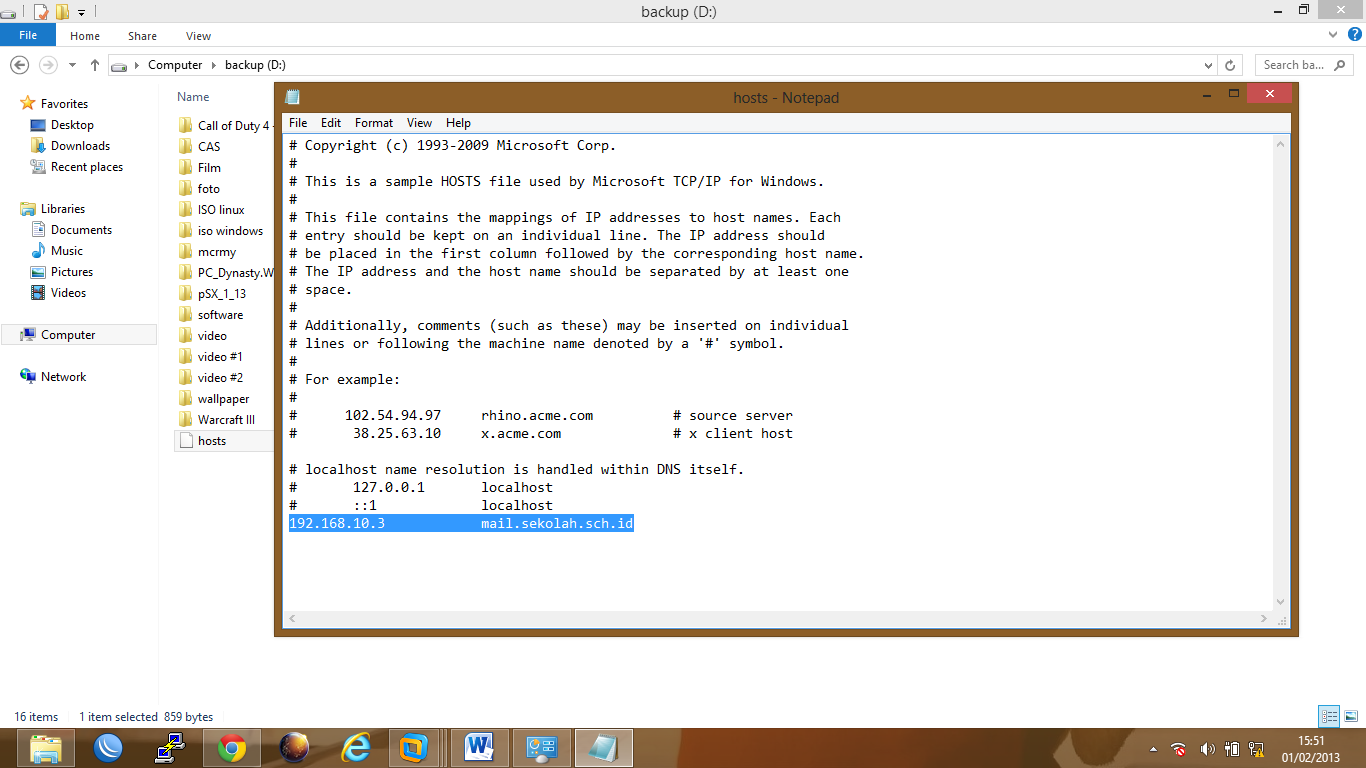
Apa bila #tsaaa terjadi error atau tidak bisa diakses mailnya
buka localdist C > windows > system32 > driver > etc trus copy yang namanya hosts kemana aja lalu open with
notepad masukan ip sama domain mailnya seperti yang di bawah, dan save


Terus taro lagi ketempat "etc" paste
replace
Tag :
Linux


